
Paramétrer les préférences de facturation
Paramétrez vos préférences de facturation par défaut sur votre compte Gesti’up.
Disponibilité des documents commerciaux
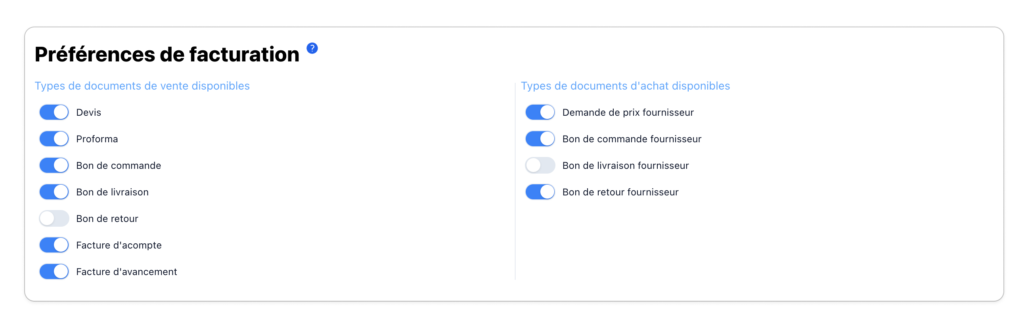
Gesti’up met à votre disposition la possibilité de générer tous les types de documents d’achat et de vente. (Devis, Proformas, bons de commande, bons de livraison, bons de retour, tous les types de factures et avoirs pour les ventes, puis les demandes de prix, bons de commande fournisseur, bon de livraison fournisseurs, bons de retour, factures et avoirs fournisseurs).
Toutefois en fonction de votre activité, vous pouvez masquer la gestion de certains types de documents, afin de faciliter la visibilité de votre interface. Pour cela il vous suffit d’activer ou masquer certains types de documents.
Personnalisation de la durée de validité des documents
Les devis, Proformas et bons de commande de vente, disposent d’une durée de validité par défaut de 30 jours. Cette fonctionnalité vous permet :
- De sécuriser la proposition tarifaire
- D’encourager une prise de décision plus rapide
- De limiter et de reserver les stocks alloués
- Apporter une protection juridique

En fonction de votre activité, vous pouvez personnaliser ce délai appliqué par défaut au nombre de jours souhaités.
Depuis un document de vente (Devis, Proforma, bon de commande, vous pouvez personnaliser la date de validité.
Si votre document n’est pas accepté ou transformé en document enfant (Par exemple d’un devis en facture) au dela de la date de validité, le document passe automatiquement au statut « Expiré ».
Au statut expiré, le document :
- Ne pourra plus être soumis à une signature électronique
- Etre transformé en document enfant
- Pourra être modifié pour actualiser sa date de validité.
Précisions d’affichage des valeurs numériques
Personnalisez le nombre de décimales par défaut sur votre compte Gesti’up :
-
-
- Aux prix unitaires de vos articles ou lignes de vente par défaut qui seront appliquées aux documents de vente, d’achat et stock.
- Aux quantités de vente qui seront appliquées aux documents de vente, d’achat et stock.
-

Les precisions des décimales peuvent étre modifiées pour uniquement 1 article depuis sa fiche, dans la section « Préférences » ou depuis une ligne de vente appliquée sur un document en mode « Creation » ou « Edition d’un brouillon ».
La personnalisation des décimales sur les prix n’est possible que sur les prix unitaires et quantités. Le total du document de vente ou d’achat ainsi que les paiements ne seront que sur la precision légale de décimale de la devise utilisée.
Par exemple pour L’Euro (€), la précision légale des décimales est sur 2 chiffres après la virgule.
Paramétrer les devises et taux de conversion
Personnaliser les unités de mesure
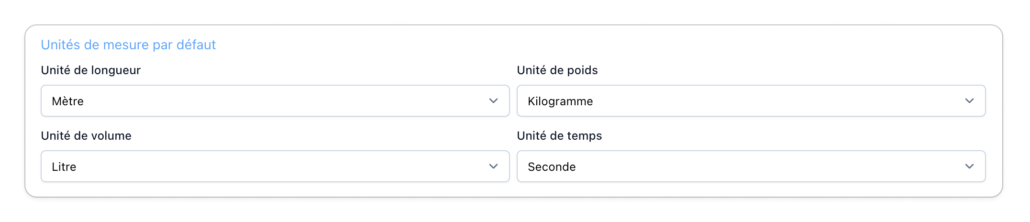
Par défaut Gesti’up applique les unités de mesure de référence par défaut. Toutefois en fonction de votre activité et des produits et services vendus, vous pouvez personnaliser les unités souhaitées :
- Unité de longueur : Sera repris pour les specifications des fiches articles et affiché sur les documents de vente ou d’achat en fonction des paramètres appliqués aux modèles de documents.
- Unité de poids : Sera repris pour les specifications des fiches articles et affiché sur les documents de vente ou d’achat en fonction des paramètres appliqués aux modèles de documents.
- Unité de volume : Sera repris pour les specifications des fiches articles et affiché sur les documents de vente ou d’achat en fonction des paramètres appliqués aux modèles de documents.
- Unité de temps : Sera repris sur la fonctionnalité de gestion du temps et affiché sur les documents de vente ou d’achat en fonction des paramètres appliqués aux modèles de documents.
Configurer votre mode de gestion de TVA
Afin de faciliter vos déclarations de TVA, vous pouvez configurer :
- Le régime de déclaration de TVA :
- Exonéré : Il n’y aura aucune gestion de TVA sur vos articles et documents de vente. Votre tarification sera alors « Net ».
- Regime réél mensuel
- Regime réél trismestriel
- Régime simplifié
- Regime de franchise de base de TVA

Configurer son régime de déclaration de TVA
Pour connaitre ou avoir la confirmation de votre régime de TVA auquel votre société est soumise, veuillez vous rapprocher de votre service des impôts ou de votre expert comptable.
- Le mode de gestion de la TVA par défaut :
- TVA sur les débits : La TVA est calculée et déclarée directement depuis le journal des ventes ou d’achat lors de la finalisation du document payé ou non
- TVA sur les encaissements/ décaissements : La TVA est calculée et déclarée directement depuis le journal des ventes ou d’achat lors de la finalisation du document payé ou non
- TVA sur marge : La TVA est calculée sur la marge dégagée et déclarée directement depuis le journal des ventes ou d’achat lors de la finalisation du document payé ou non
Une fois le mode de gestion de la TVA défini, vous pouvez personnaliser le libellé affiché sur les documents d’achat et ventes.

Le mode de gestion de TVA peut etre défini par défaut depuis les paramétrages de facturation, puis depuis chaque fiche article, ou depuis une ligne de vente ou d’achat.
Pour connaitre ou avoir la confirmation de votre mode de gestion de TVA, veuillez vous rapprocher de votre service des impôts ou de votre expert comptable.
Ci-dessous les documentations sur les différents modes de gestion de TVA :
Mode de gestion de la TVA sur les débits
Mode de gestion de la TVA sur les encaissements/décaissements
Mode de gestion de la TVA sur marge
Utilisation de la double taxe
Dans certains pays, les entreprises doivent gérer deux TVA distinctes, ce qui peut être dû à :
- Une TVA nationale + une TVA régionale/localisée (ex. : Canada, États-Unis dans certains États, certains pays africains).
- Une TVA classique + une taxe spécifique (ex. : taxe municipale en complément de la TVA).
- Un régime spécial avec une surtaxe sur la TVA (ex. : certains pays d’Amérique latine).
Si vous êtes concernés par un de ces cas de figure, vous pouvez activer l’utilisation de la double taxe.
- Créer votre taxe depuis Paramétrages > Données > Taux de TVA
- Sélectionner cette taxe devant être utilisée en TVA secondaire
- Sélectionner la méthode de calcul devant être effectué
- Sur le prix HT de l’article (Les 2 taxes sont calculées sur le prix HT de l’article)
- Sur le prix après application de la TVA (La deuxième taxe est calculée sur le prix de l’article chargé de la première taxe)
- Sur le montant de la première TVA (la deuxième taxe est calculée sur l’assiette du montant de la premiere taxe)

Si la fonctionnalité est activée par défaut, elle peut être désactivée directement depuis les paramètres d’un document de vente ou d’achat
Ci-dessous la documentation sur l’utilisation de la double taxe :
Télétransmission des E-reporting
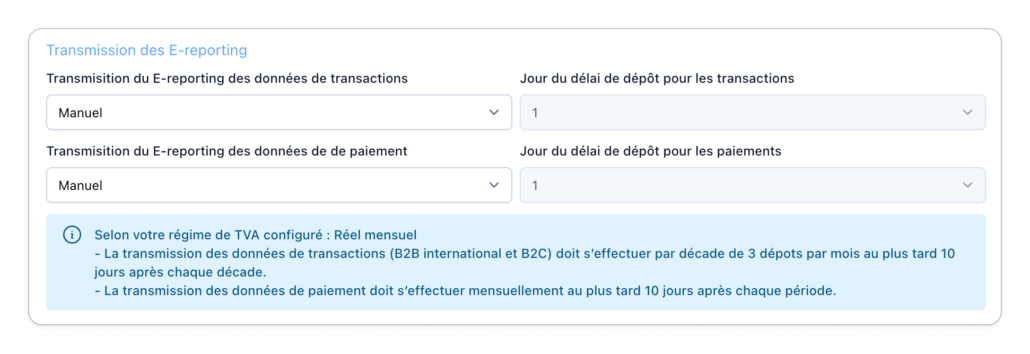
Selon votre régime de TVA, définissez la fréquence et date d’envoi des E-reportings des données de transactions et des données de paiements conformément au code général des impôts.
Vous pouvez définir l’envoi :
- Manuellement
- Automatiquement à la date souhaitée (Les dates proposées sont en focntion de votre régime de TVA configuré)
Ci-dessous la documentation sur le paramétrage de télétransmission des E-reportings :
Méthode de calcul des arrondis
Gesti’up applique la méthode des arrondis recommandée par le ministère de l’économie :
- si le troisième chiffre après la virgule est égal ou supérieur à 5, on arrondit au centime supérieur ;
- si le troisième chiffre après la virgule est inférieur à 5, on arrondit au centime inférieur.
Voir la documentation du ministère de l’économie


