
Paramétrer les délais de règlement
Le delai de règlement vous permet d’appliquer une règle de calcul automatique selon les paramètres définis à vos échéances de règlement sur vos documents d’achat et de vente.
Ajouter un délai de règlement
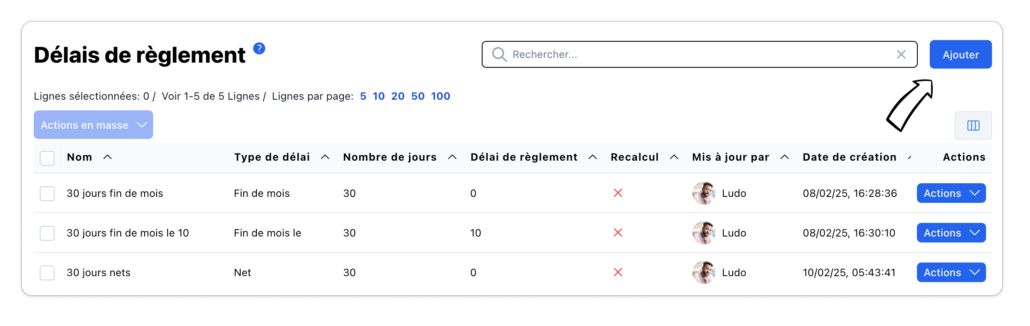
Depuis la liste des délais de règlement cliquez sur le bouton « Ajouter », puis définissez les paramètres du délai de règlement.
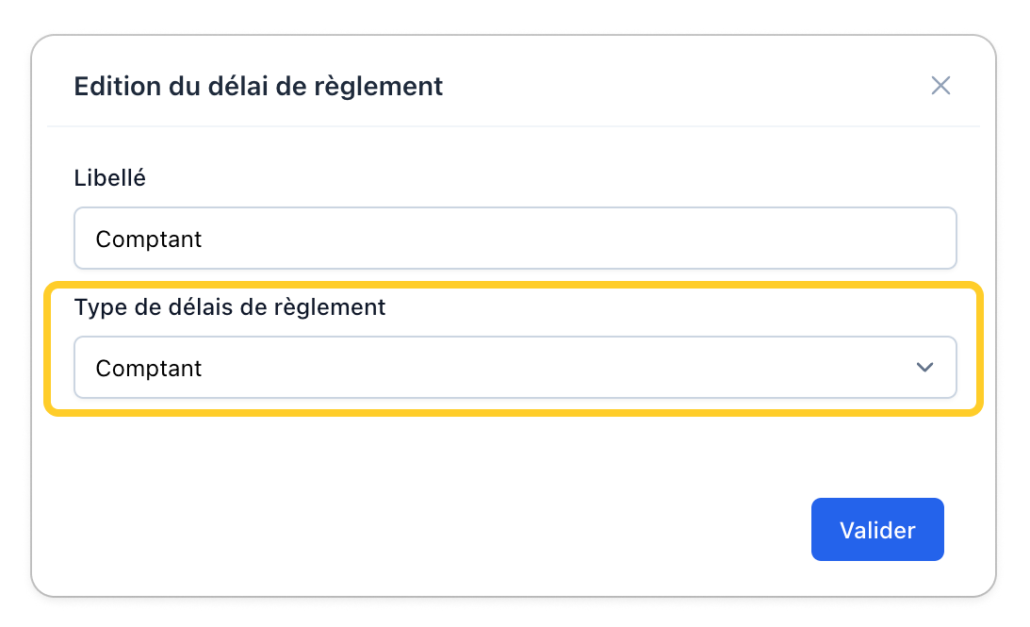
- Comptant : l’échéance de paiement de votre document sera à sa date de sa finalisation.
Par exemple : Si votre document est finalisé au 01/01, votre échéance sera au 01/01.
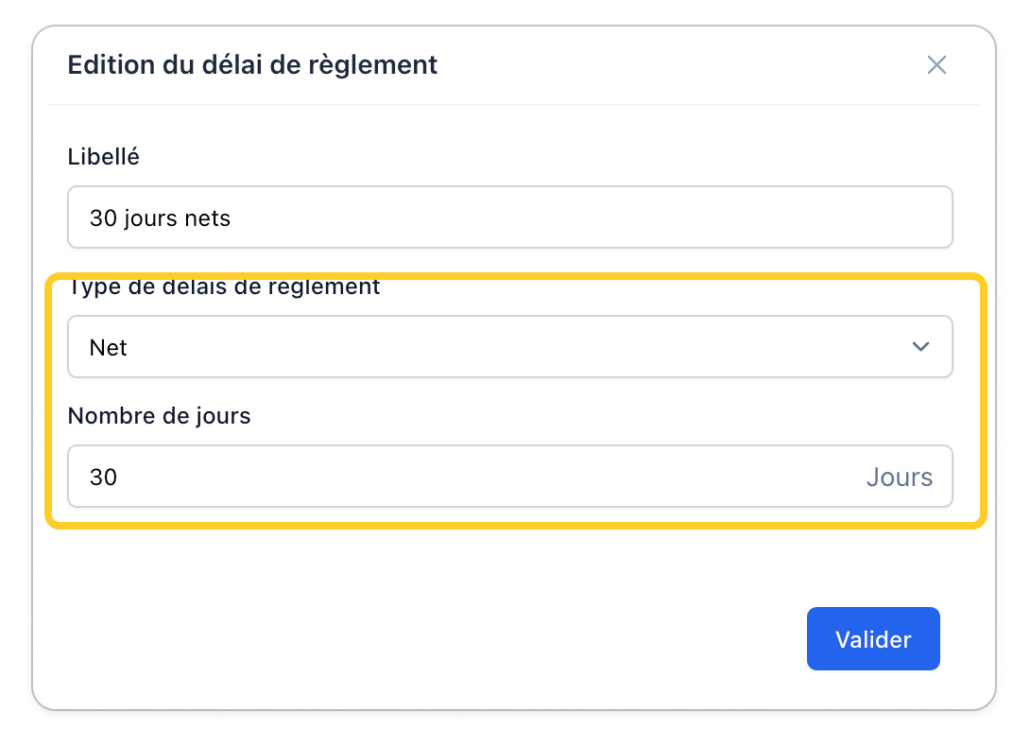
- Net : Appliquer un nombre de jours pour calculer la date d’échéance de votre document. L’échéance sera alors portée à X jours de la date du document d’achat ou de vente finalisé.
Par exemple : Nombre de jours : 30. Si votre document est du 01/01, votre échéance sera au 30/01.
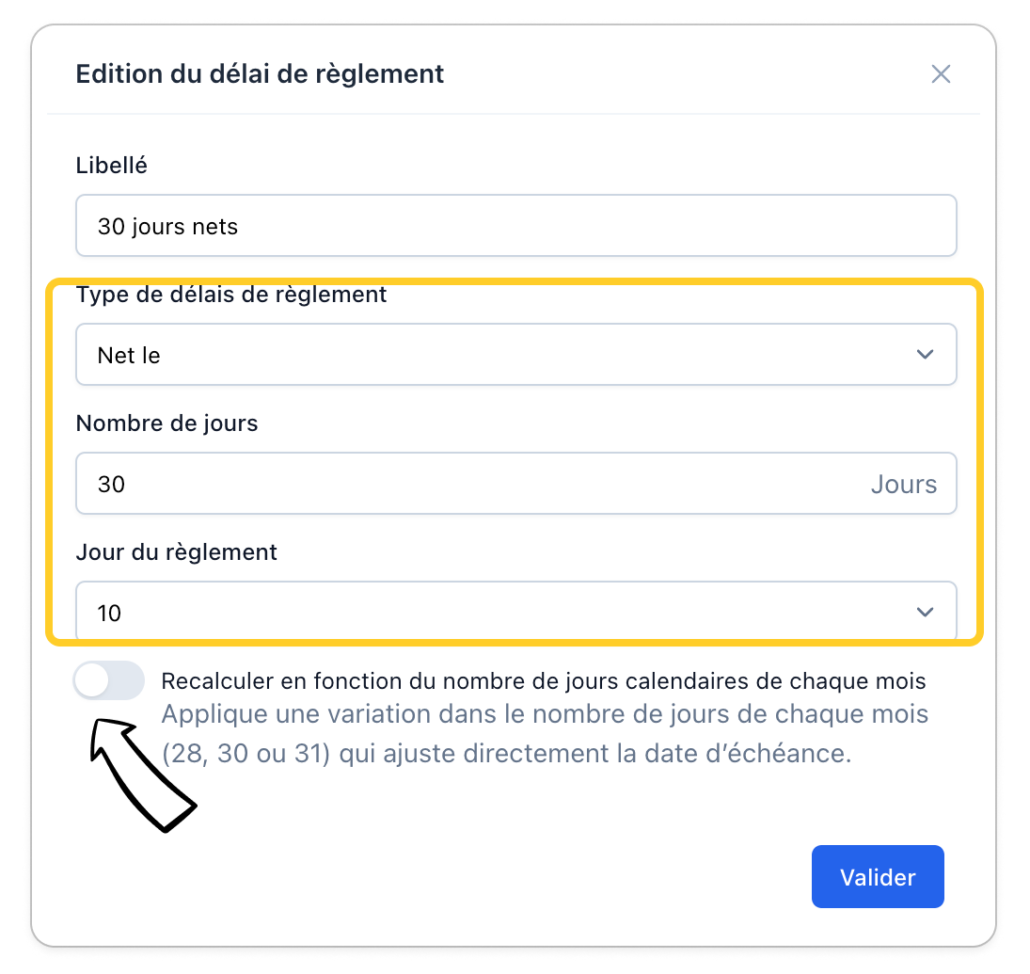
- Net le : Appliquer un nombre de jours puis un jour fixe pour calculer la date d’échéance de votre document. L’échéance sera alors portée à X jours puis ramenée au jour butoir suivant de la date du document d’achat ou de vente finalisé
Par exemple : Nombre de jours : 30, jour le : 1. Si votre document est du 01/01, votre échéance sera au 01/02 (1+30 > repoussé au 01/02).
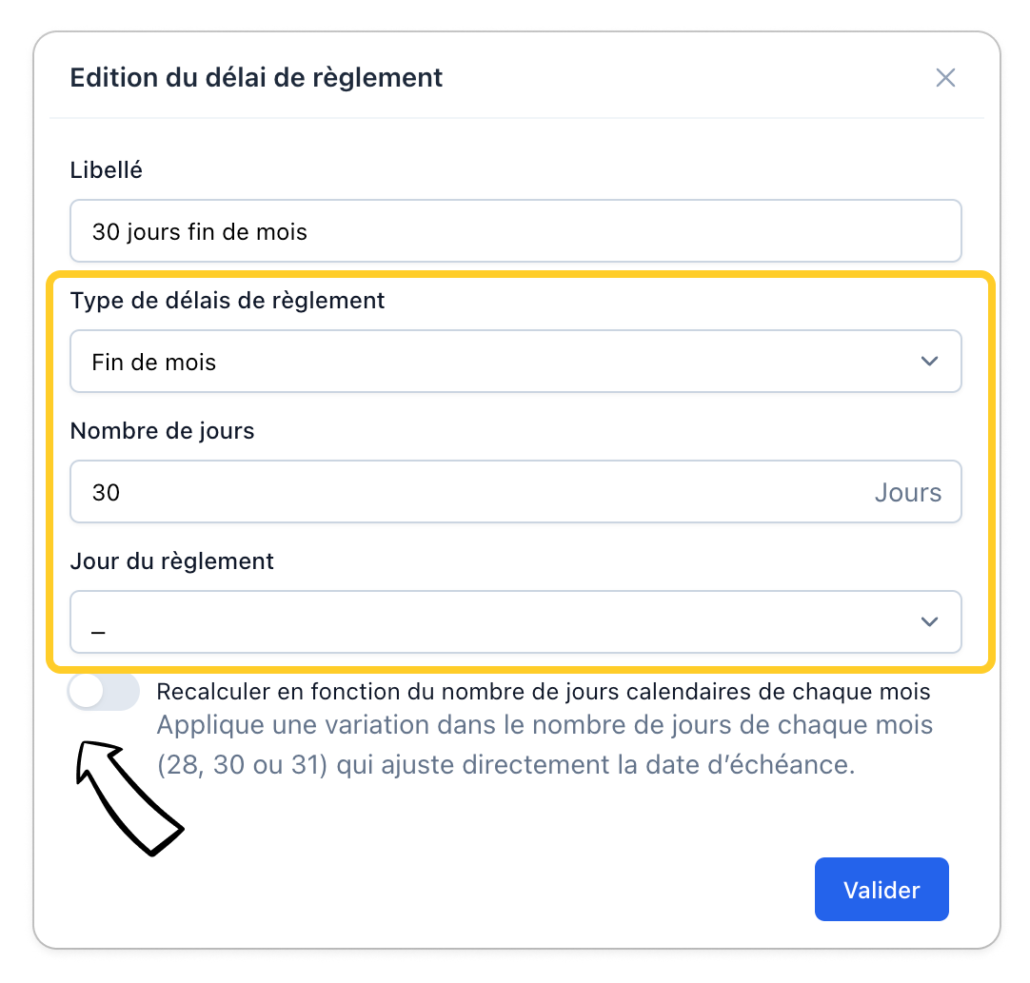
La fonction « Recalculer en fonction du nombre de jours calendaires de chaque mois » permet de réajuster le calcul de la date d’échéance en fonction du nombre de jours de chaque mois.
Sans la fonction activée, le calcul du « nombre de jours » reste strict au nombre de jours définis.
- Fin de mois : Appliquer un nombre de jours pour calculer la date d’échéance de votre document qui sera automatiquement portée au dernier jour du mois suivant. L’échéance sera alors portée à X jours de la date du document d’achat ou de vente finalisé, puis portée au dernier jour du mois suivant.
Par exemple : Nombre de jours : 30, fin de mois. Si votre document est du 01/01, votre échéance sera au 31/01 (1+30 > repoussé à la fin du mois soit le 31/01).
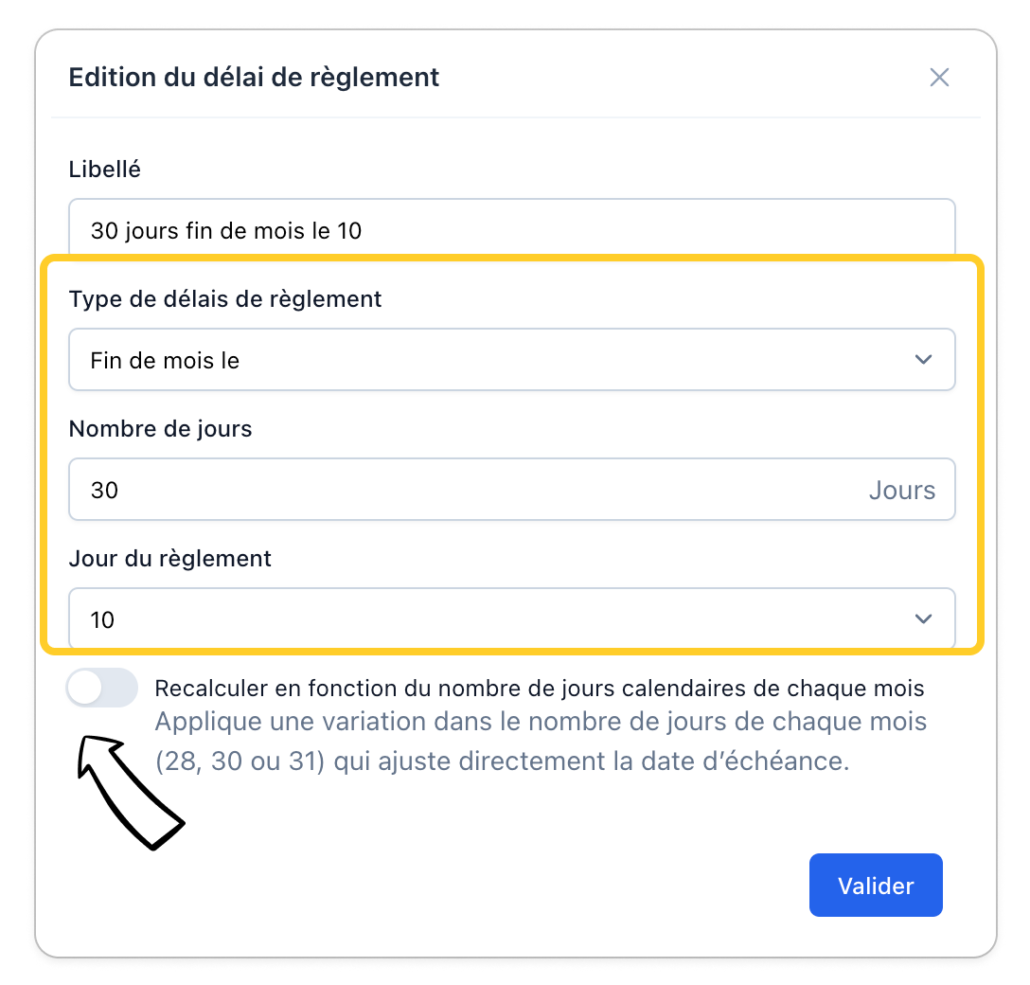
- Fin de mois le : Appliquer un nombre de jours pour calculer la date d’échéance de votre document qui sera automatiquement portée au dernier jour du mois suivant puis repoussée à la fin du mois déterminé. L’échéance sera alors portée à X jours de la date du document d’achat ou de vente finalisé, portée au dernier jour du mois suivant, puis repoussée au jour déterminé.
Par exemple : Nombre de jours : 30, fin de mois le 10. Si votre document est du 01/01, votre échéance sera au 10/02 (1+30 > repoussé à la fin du mois, puis porté au premier 10 du mois suivant soit le 10/02).
Définir votre délai de règlement par défaut
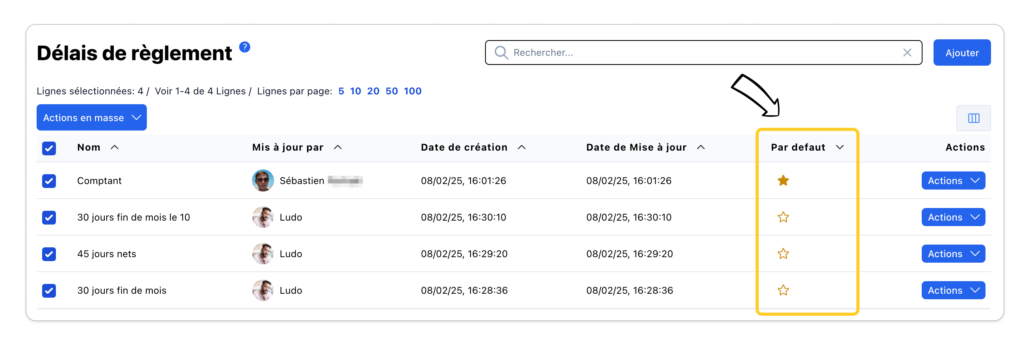
Le délai de règlement par défaut est symbolisé par l’étoile dorée. Une fois avoir défini votre délai de règlement par défaut, il sera proposé sur vos documents d’achat et vente, sauf si vous avez appliqué un délai de règlement spécifique à un client ou à un fournisseur.
Modifier un délai de règlement
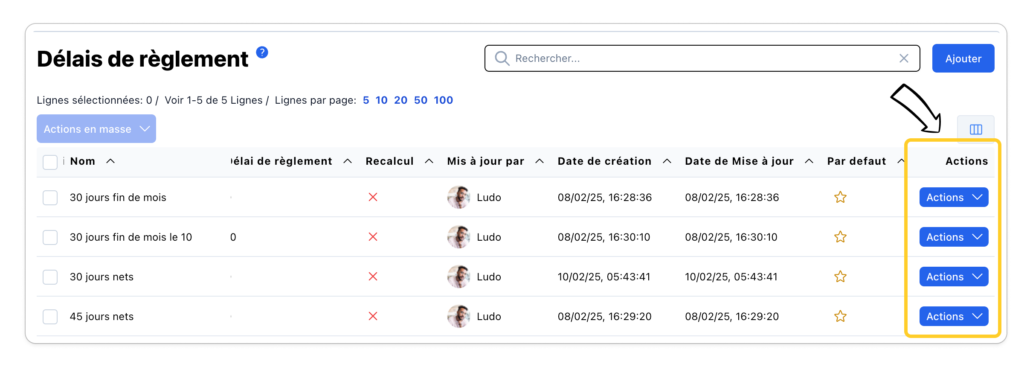
Cliquez sur le bouton « Actions » > « Editer » depuis la ligne du délai de règlement souhaité. Vous pouvez effectuer la modification puis cliquer sur « Enregistrer ».
Supprimer un délai de règlement
Sélectionner les délais de règlement souhaités, puis cliquer sur « Actions en masse » > « Supprimer »
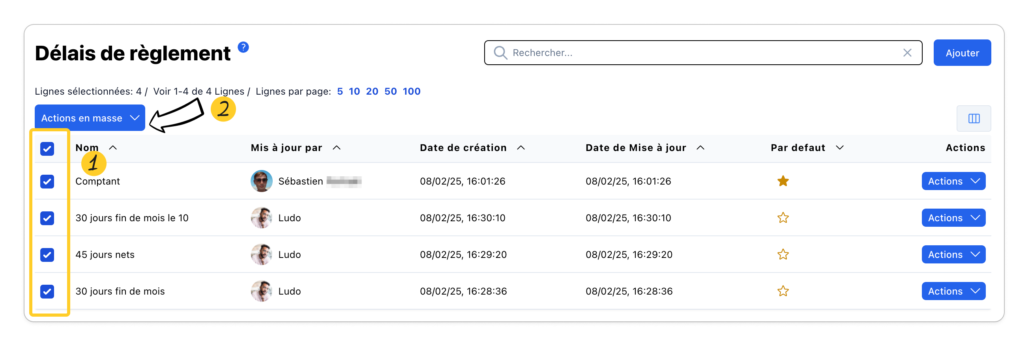
Le délai de règlement défini par défaut ne peut être supprimé. Il vous faut définir préalablement un autre délai de règlement par défaut.
Affichage et organisation des colonnes
Personnalisez la liste des délais de règlement avec les colonnes disponibles.
- Cliquer sur le bouton « Gestion des colonnes »
- cliquer sur le bouton « Oeil » pour afficher ou masquer les colonnes souhaitées
- Organisez l’ordre des colonnes en positionnant le curseur de votre souris sur l’icone « 3 lignes »
- Cliquer sur réinitialiser pour revenir à l’affichage par défaut
Actions en masse
Des actions en masse sont possibles depuis la liste des devises :
- Suppression
- Export de la liste aux formats CSV, Excel ou PDF
Sélectionner les éléments souhaités puis cliquer sur « Actions en masse ». L’action en masse s’effectuera sur les lignes sélectionnées uniquement.


