Parametrer les unités de vente
Paramétrez vos unités de vente à appliquer à vos articles. Cela vous permet de définir si vous souhaitez vendre vos articles à l’unité, à la pièce, au litre, au kilo etc.
Attention, l’unité de vente n’est pas un conditionnement. En effet, un conditionnement permet généralement de vendre en lot, en packs en carton, en boite, tout en conservant le prix unitaire de l’article.
Ajouter une unité de vente
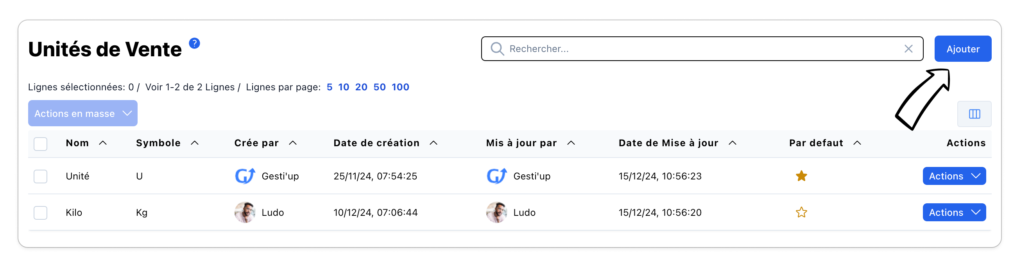
Depuis la liste des unités de vente cliquez sur le bouton « Ajouter », puis renseigner le nom et le symbole de votre unité de vente
Définir votre unité de vente par défaut
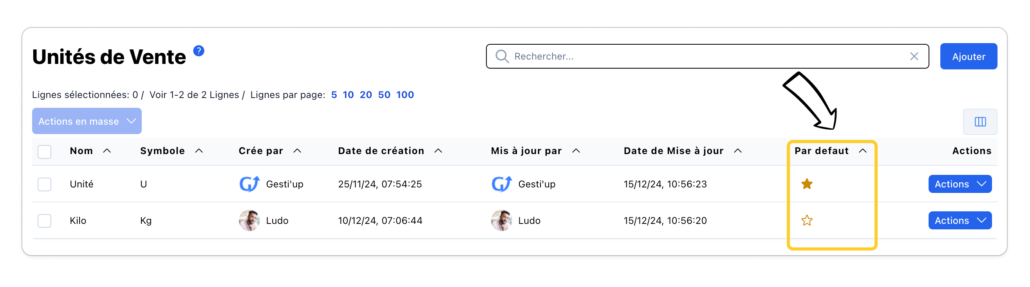
L’unité de vente par défaut est symbolisée par l’étoile dorée. Une fois avoir défini votre unité par défaut, elle sera proposée sur vos fiches articles, et affichée sur vos documents d’achat et de vente.
Lors de l’application de lignes simples (lignes d’achat ou ventes ne provenant pas du catalogue articles) à vos documents d’achat et vente, ce sera l’unité de vente par défaut qui sera reprise.
Modifier une unité de vente
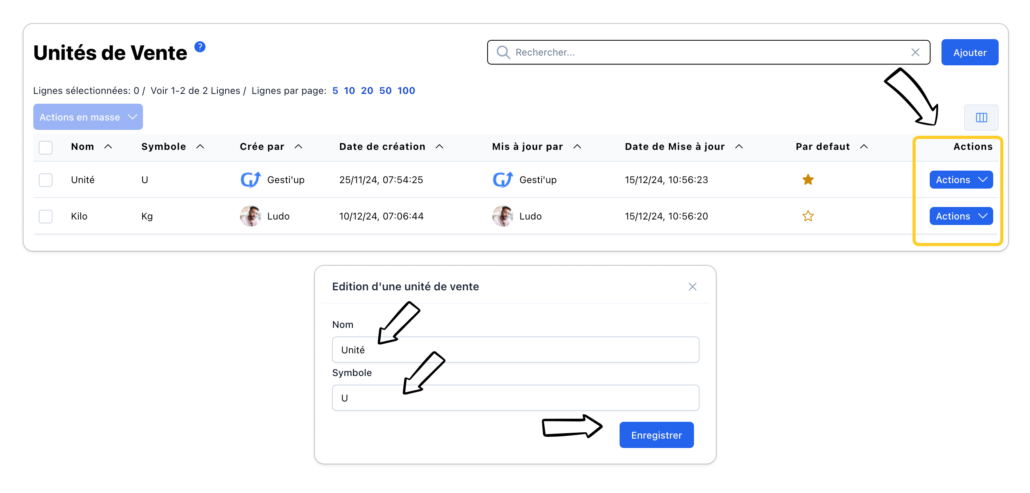
Cliquez sur la ligne de l’unité de vente souhaitée avec votre doigt ou votre souris, la fenêtre de modification s’ouvre. Vous pouvez effectuer la modification puis valider.
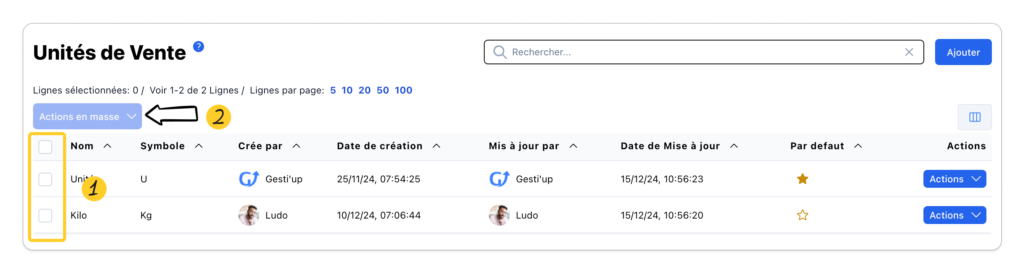
Les actions en masse
Des actions en masse sont possibles depuis la liste des unités de vente :
- Export de la liste des unités de vente aux formats CSV, Excel ou PDF
- Suppression en masse d’unités
Sélectionner les éléments souhaités puis cliquer sur « Actions en masse ». L’action en masse s’effectuera sur les lignes sélectionnées uniquement.
Affichage et organisation des colonnes
Personnalisez la liste des unités de vente avec les colonnes disponibles.
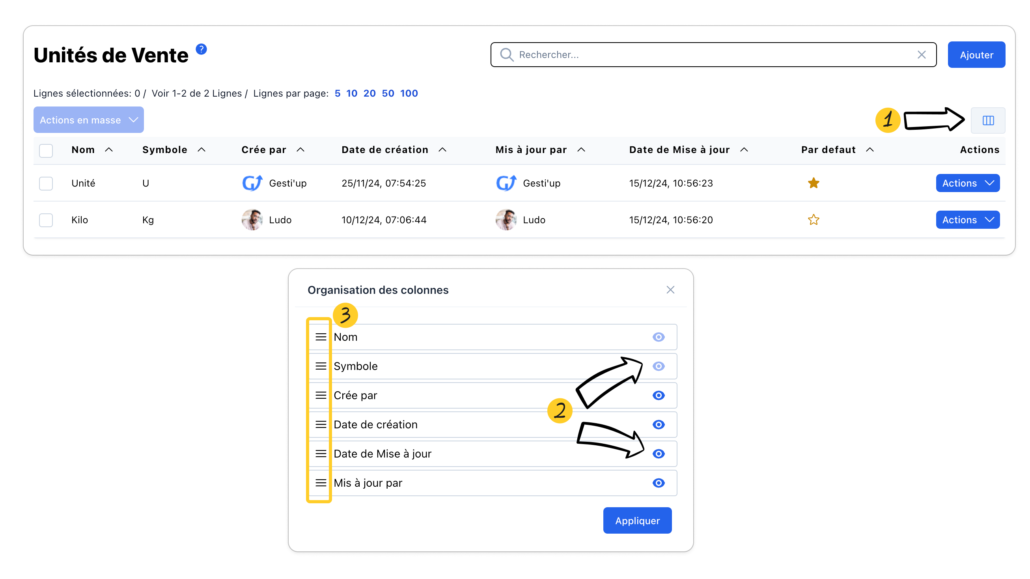
- Cliquer sur le bouton « Gestion des colonnes »
- cliquer sur le bouton « Oeil » pour afficher ou masquer les colonnes souhaitées
- Organisez l’ordre des colonnes en positionnant le curseur de votre souris sur l’icone « 3 lignes »
- Cliquer sur réinitialiser pour revenir à l’affichage par défaut