Paramétrer les taux de TVA
Ajouter un taux de TVA
Depuis la liste des taux de TVA, cliquez sur le bouton « Ajouter », puis renseigner les informations demandées.
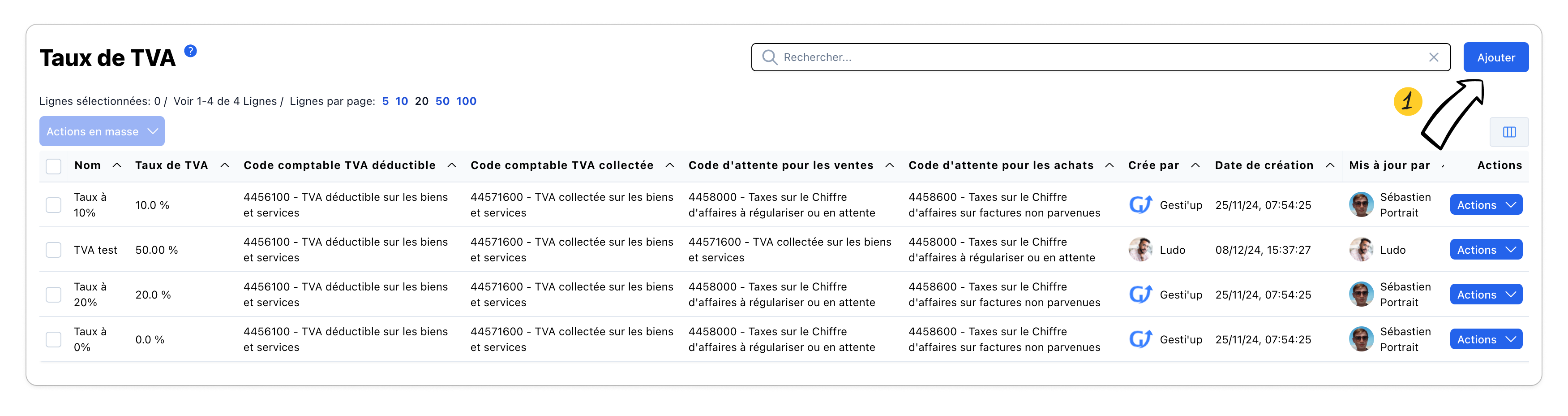 Champs à renseigner :
- Nom du taux de TVA
- Le taux de TVA
- Les codes comptables de TVA déductible, collectée, et codes d’attente utilisés dans le cas de TVA sur encaissements
Définir votre taux de TVA par défaut
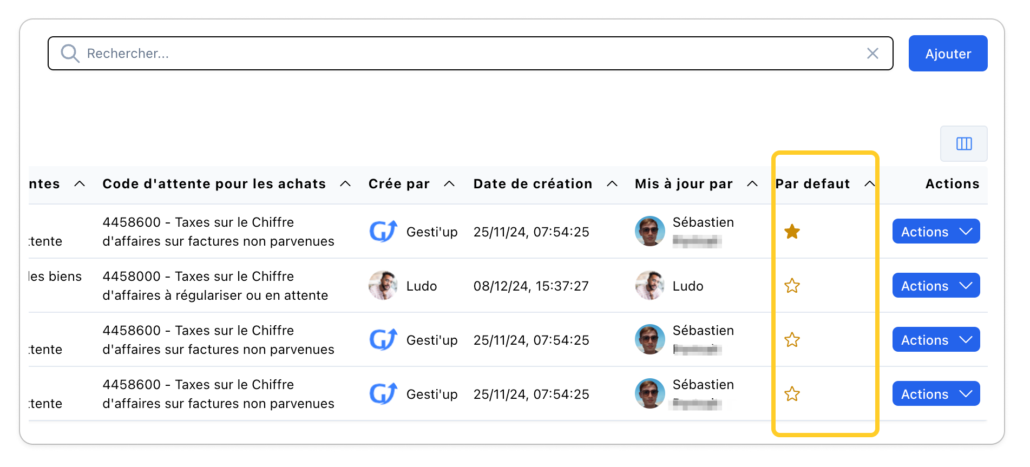
Le taux de TVA par défaut est symbolisé par l’étoile dorée. Une fois avoir défini votre taux de TVA par défaut, il sera proposé sur vos fiches articles par défaut et sur les lignes de ventes et d’achat simples.
Modifier un taux de TVA
Cliquez sur la ligne du taux de TVA souhaité cliquer sur « Actions > Editer » , la fenêtre de modification s’ouvre. Vous pouvez effectuer la modification puis valider.
Supprimer un taux de TVA
Il vous sera possible de supprimer un taux de TVA uniquement sil n’est pas défini par défaut. Cliquer sur « Actions > Supprimer »
Les actions en masse
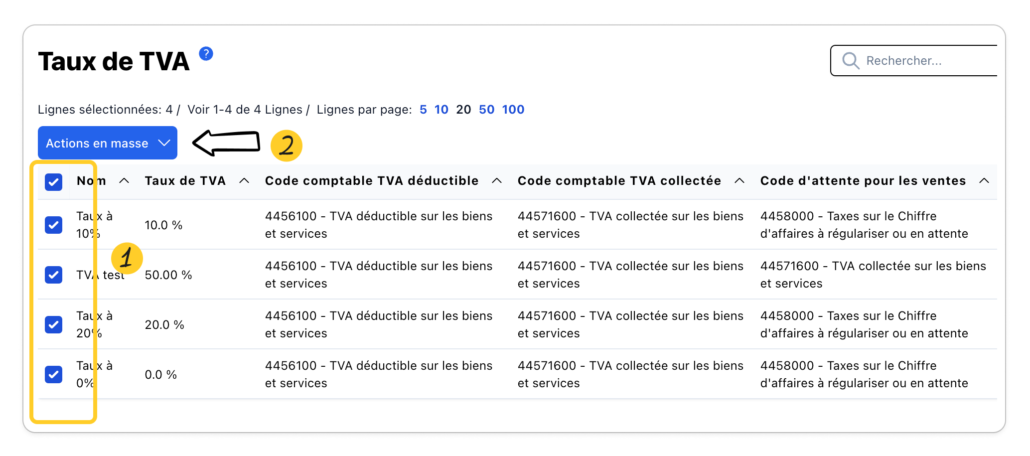
Des actions en masse sont possibles depuis la liste des taux de TVA :
- Export de la liste des taux de TVA aux formats CSV, Excel ou PDF
- Suppression en masse de taux de TVA
Sélectionner les éléments souhaités puis cliquer sur « Actions en masse ». L’action en masse s’effectuera sur les lignes sélectionnées uniquement.
Affichage et organisation des colonnes
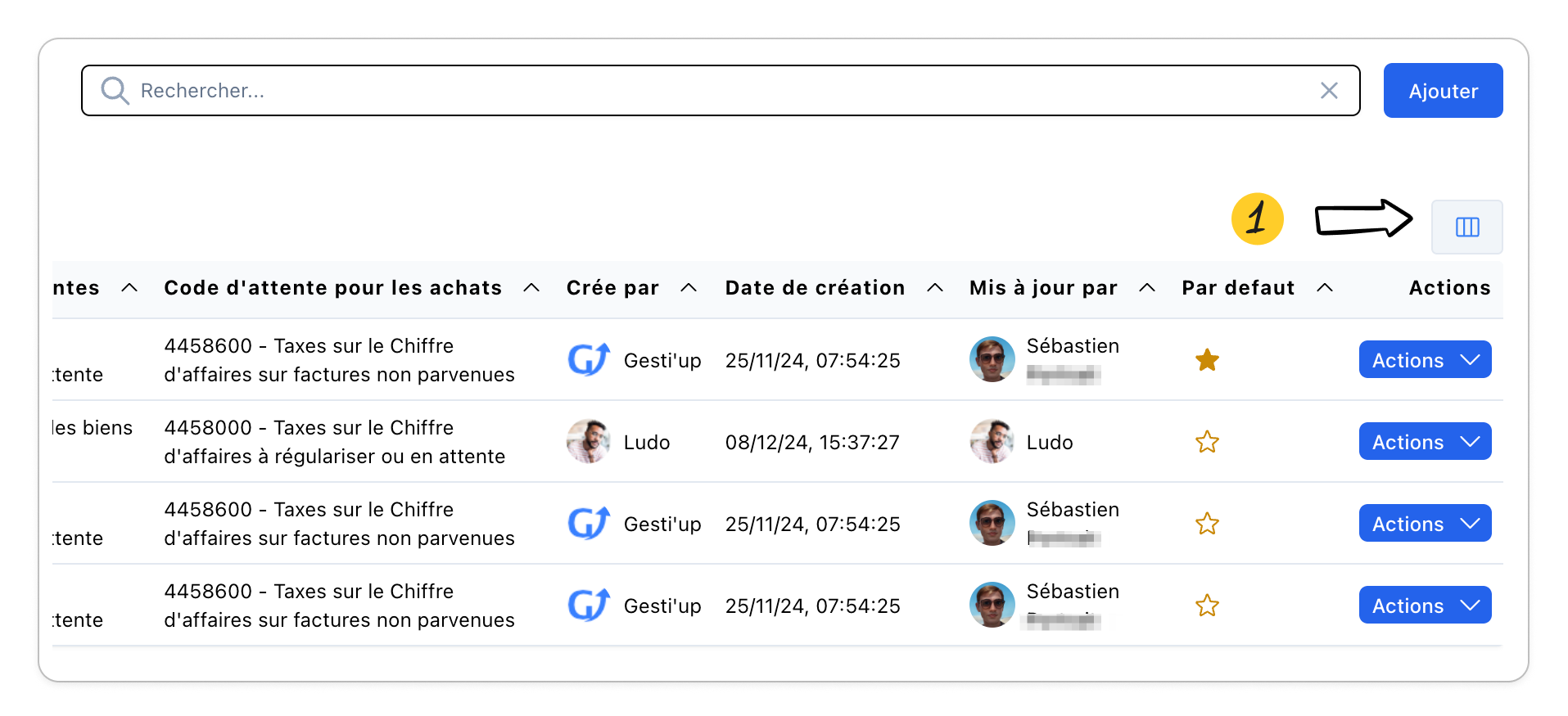
Personnalisez la liste des taux de TVA avec les colonnes disponibles.
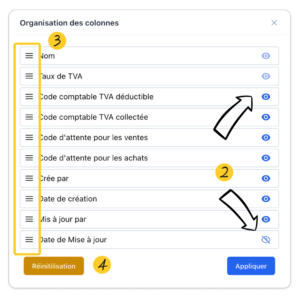
- Cliquer sur le bouton « Gestion des colonnes »
- cliquer sur le bouton « Oeil » pour afficher ou masquer les colonnes souhaitées
- Organisez l’ordre des colonnes en positionnant le curseur de votre souris sur l’icone « 3 lignes »
- Cliquer sur réinitialiser pour revenir à l’affichage par défaut