Ajouter des adresses a une fiche client, contact ou fournisseur
Ajoutez des adresses à vos fiches clients ou fournisseurs, attribuez leur une fonction.
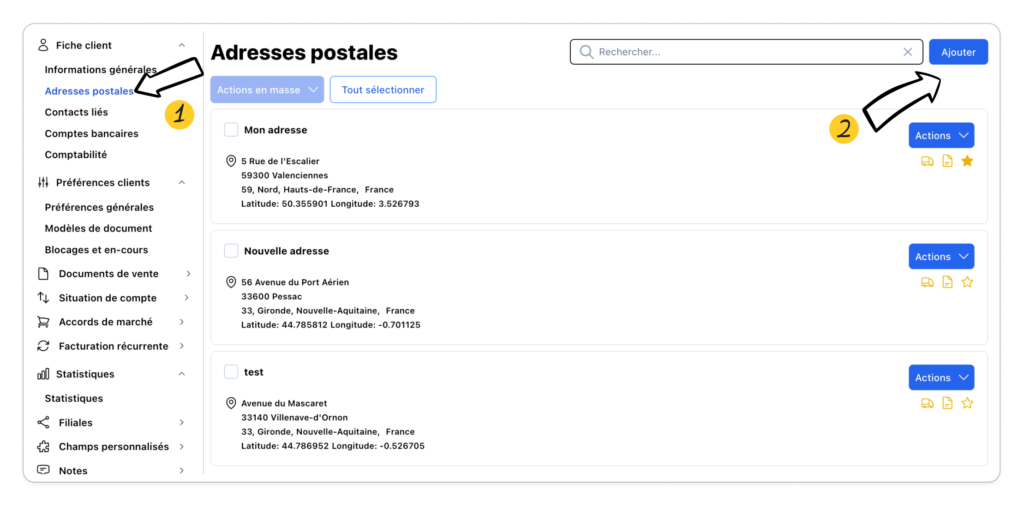
Ajouter une adresse à votre fiche client, contact ou fournisseur
Depuis la fiche client ou fournisseur cliquez sur le bouton « Ajouter », puis renseigner l’adresse.
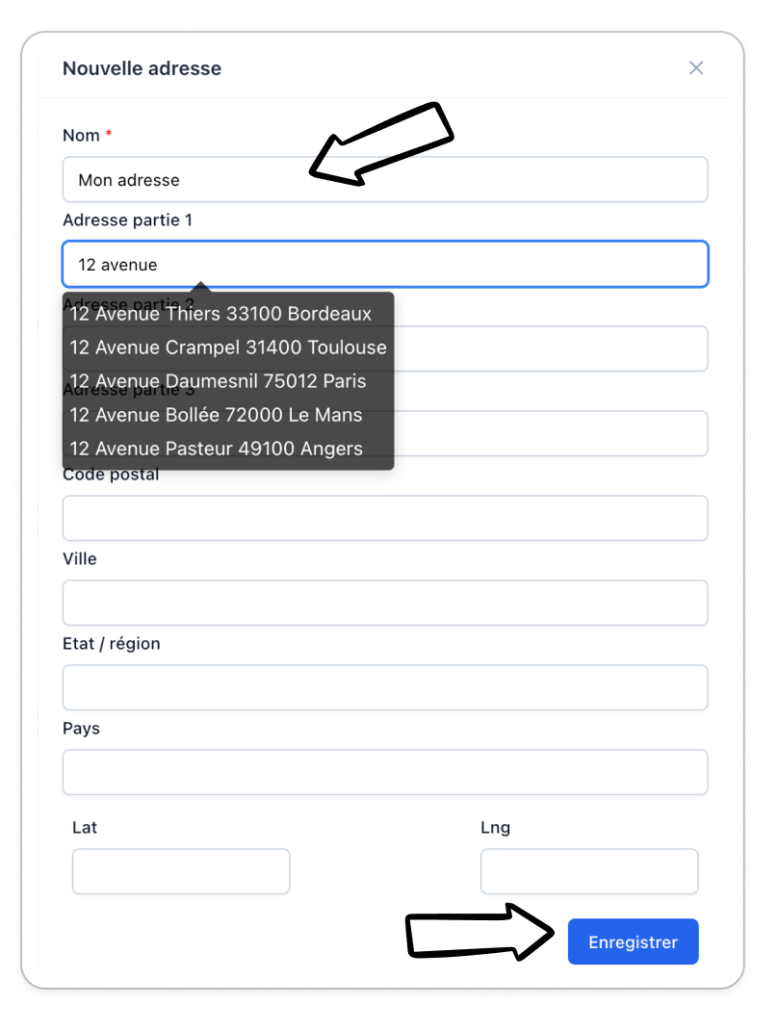
Vous pouvez renseigner :
- Le nom de l’adresse afin d’identifier sa fonction. (Champ obligatoire)
- L’adresse
- Le code postal
- La ville
- L’état ou la région
- Le pays
- Les coordonnées GPS avec la latitude et longitude
Définir la fonction de l’adresse
Le type d’adresse « Principale »,de « facturation » ou de « livraison » à pour objectif de déterminer quelle adresse est à appliquer à vos documents commerciaux.
Seule une seule adresse peut être déterminée de « Facturation » et/ou de « Livraison ». La même adresse peut être de facturation et de livraison.
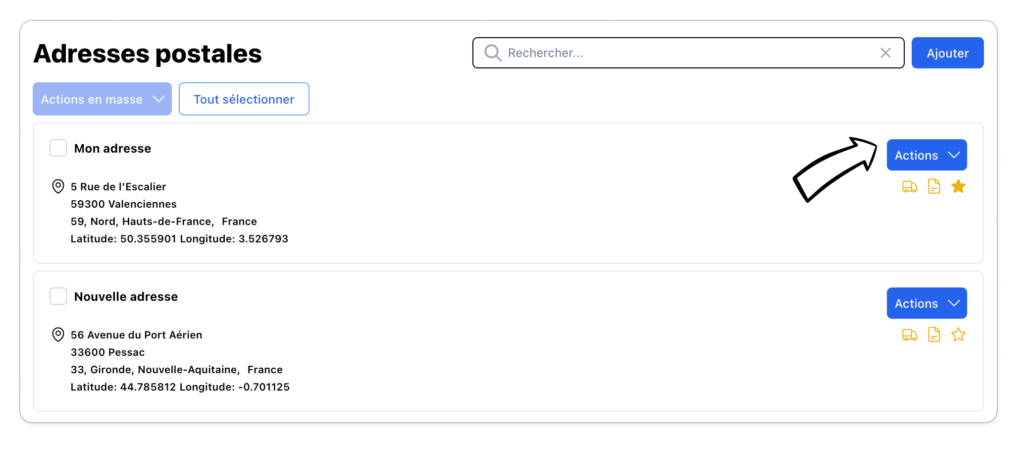
- Icone « Document » : symbolise l’adresse de facturation
- Icône « Camion » : symbolise l’adresse de livraison
- Icône « Etoile » : symbolise l’asdresse princiaple
Cliquer sur l’icône correspondante pour déterminer la fonction de chaque adresse. En fonction du type de document ce sera l’adresse correspondante qui sera proposée :
Depuis une fiche contact, seule l’icône « Adresse principale » du contact du contact est proposé. Il n’y a pas de notion d’adresse de facturation ou de livraison pour un contact.
Pour les documents de vente :
- Devis, Proformas, bons de commandes, factures et avoir, l’adresse de facturation est proposée
- Bons de livraisons, et bons de retour, l’adresse de facturation est proposée
- Sans définition d’adresse de facturation et ou de livraison définie, ce sera l »adresse principale qui est proposée
Pour les documents de d’achat :
- Pour tous les types de documents, l’adresse de facturation est proposée
Depuis chaque document de vente ou d’achat vous avez la possibilité d’appliquer une autre adresse que celle proposée par défaut
Modifier une adresse postale
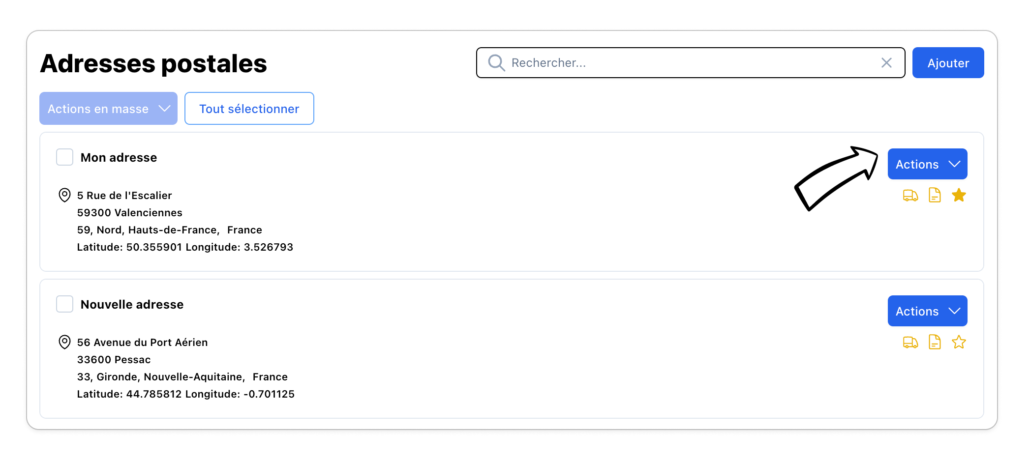
Cliquez sur le bouton « Actions > Editer », la fenêtre de modification s’ouvre. Vous pouvez effectuer la modification puis enregistrer.
Supprimer une adresse postale
Cliquez sur le bouton « Actions > Supprimer »
Si une adresse est identifiée de Facturation et /ou de Livraison la fonction sera attribuée à l’adresse précédente.
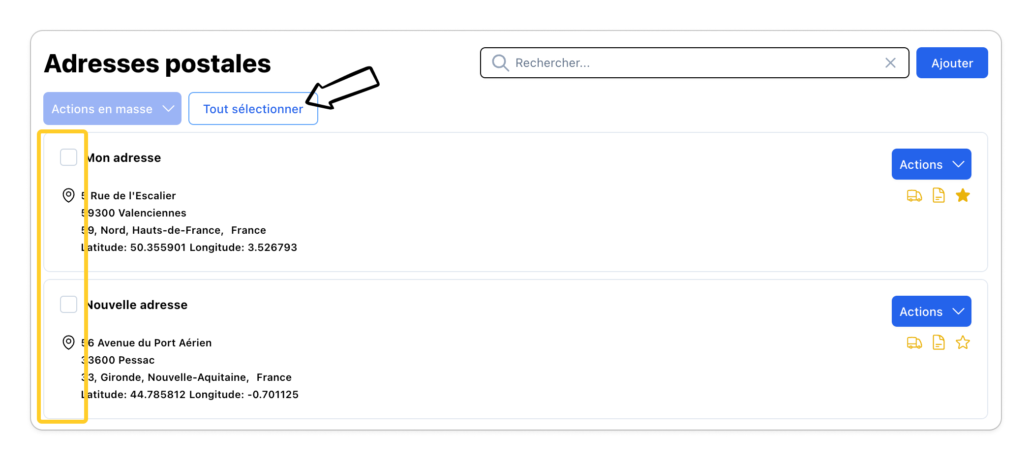
Les actions en masse
Des actions en masse sont possibles depuis la liste des adresses postales :
- Suppression en masse d’adresses postales
Sélectionner les éléments souhaités puis cliquer sur « Actions en masse ». L’action en masse s’effectuera sur les lignes sélectionnées uniquement.