Ajouter une signature à vos Emails
Paramétrez votre signature qui sera présente à tous vos Emails envoyés depuis Nomade Gesti’up.
Comment ajouter ma signature à la fin de mes Emails envoyés depuis Nomade Gesti’up ?
Depuis votre profil utilisateur > Carte « Signature Email » créez votre signature Email. Elle sera alors présente à vos vos envois d’Emails effectués depuis Nomade Gesti’up.
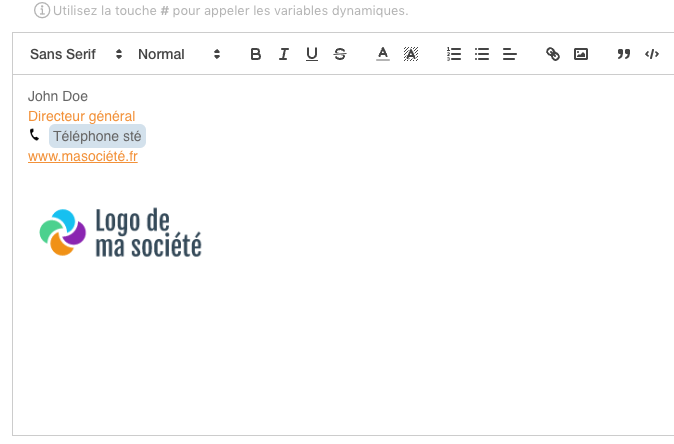
A l’aide de l’éditeur de texte, vous pouvez personnaliser l’apparence de votre texte :
- Police
- Taille
- Couleur
- Styles
- Justification
- Créer un lien cliquable
- Ajouter une image
- Faire appel à des variables dynamiques qui se seront renseignées automatiquement en fonction du document envoyé.
Comment redimensionner une image :
Une fois avoir ajouté votre image dans l’éditeur de texte à l’aide du bouton « photo »
Vous pouvez changer les dimensions de votre image, en cliquant sur l’image
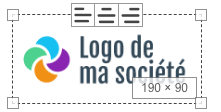
Vous pouvez :
- Lui appliquer une justification à gauche, centrée ou a droite
- Changer sa taille en étirant ou réduisant l’image
Appliquer des variables dynamiques :
Ajoutez des variables dynamiques afin que les champs se remplissent automatiquement lors de l’envoi de votre email.
Pour appliquer une variable saisissez #puis les premières lettres la variable souhaitée, la liste des variables apparait alors.
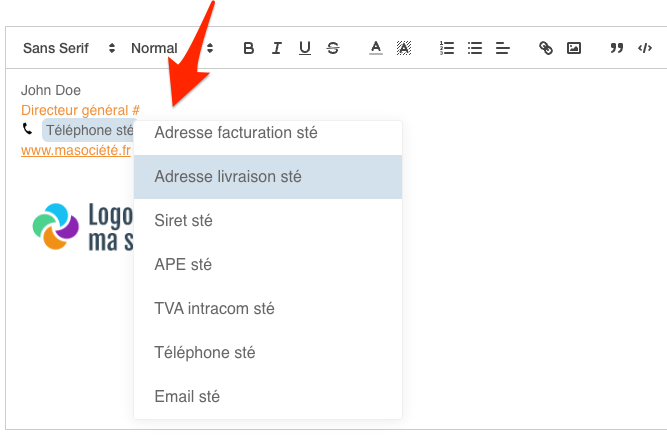
En fonction du document envoyé les variables sélectionnées seront renseignées.
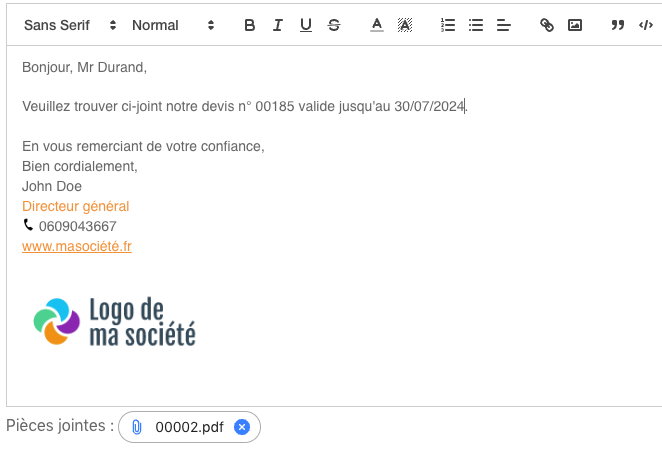
Voici un exemple de rendu depuis la fenêtre d’envoi d’un Email :