
Paramétrer les tarifs
Définissez différents tarifs en fonction de votre segmentation clients. Une fois vos tarifs créés, vous pouvez les personnaliser depuis les fiches articles, et choisir le tarif à appliquer à vos clients, depuis une famille client, depuis une fiche client ou un document de vente
Chaque tarif peut être paramétré en fonction de vos besoins. Vous pouvez définir :
- Si les prix doivent être affichés en HT ou TTC sur les documents de vente
- La devise du tarif
- Définir la devise
- Définir la méthode de construction du prix (Soit en % du prix d’achat ou par coefficient de vente) sur les ventes générales
- Définir la méthode de construction du prix (Soit en % du prix d’achat ou par coefficient de vente) sur les ventes issues de marchés
- Manuellement, le prix de vente de l’article sera à appliquer sur chaque tarif depuis la fiche article
Si le tarif est configuré en méthode de calcul automatique sur le prix d’achat (Par % du prix ou par coefficient), il ne pourra être modifié sur la fiche article ou faire l’objet d’import de tarif.
Les différents types de tarifs
Vous pouvez déterminer 3 méthodes de comportement sur vos tarifs :
- Prix par produit : Le tarif est à définir directement sur la fiche article
- Pourcentage ajouté au prix d’achat : Le calcul du prix de vente du tarif est calculé automatiquement sur la prix d’achat du fournisseur par défaut défini sur la fiche article.
- Par exemple pour un prix d’achat de 100 avec un pourcentage appliqué de 10%, le prix de vente calculé sera de 110.
- Coefficient appliqué au prix d’achat : Le calcul du prix de vente du tarif est calculé automatiquement sur la prix d’achat du fournisseur par défaut défini sur la fiche article.
- Par exemple pour un prix d’achat de 100 avec un coefficient appliqué de 1,2, le prix de vente calculé sera de 120.
Avec les méthodes « Pourcentage ajouté au prix d’achat » et « Coefficient appliqué au prix d’achat », le prix de vente ne pourra être modifié manuellement depuis la fiche article sauf en cas de remises par quantités ou prix nets par quantités.
Ajouter un tarif
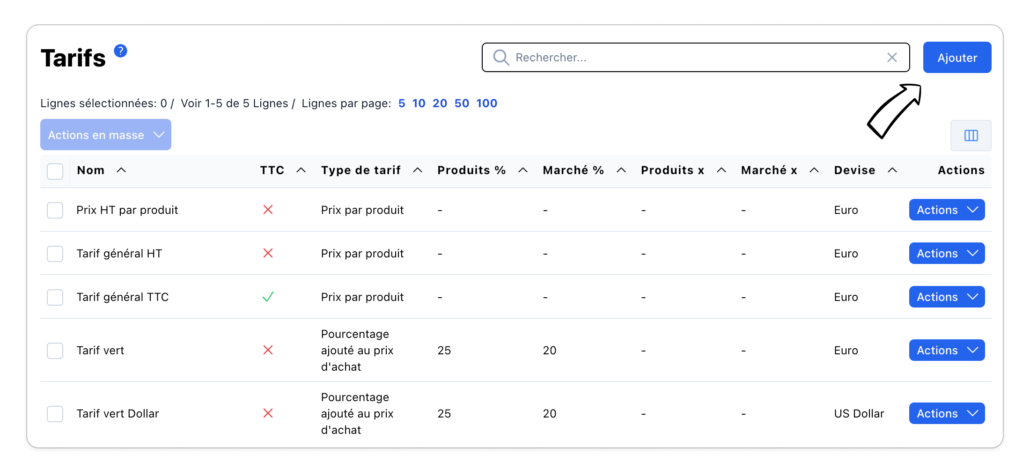
Depuis la liste des tarifs cliquez sur le bouton « Ajouter », puis appliquer les informations souhaitées
- Renseigner le libellé du tarif
- Choisir si le tarif est exprimé en HT ou TTC
- Choisir la méthode de calcul du tarif
- Choisir la devise de référence du tarif parmi les devises activées (depuis Paramétrages > Données > Devises)
- Renseigner les pourcentages ou coefficient si votre tarif n’est pas configuré en « Prix par produit »
Définir votre tarif par défaut
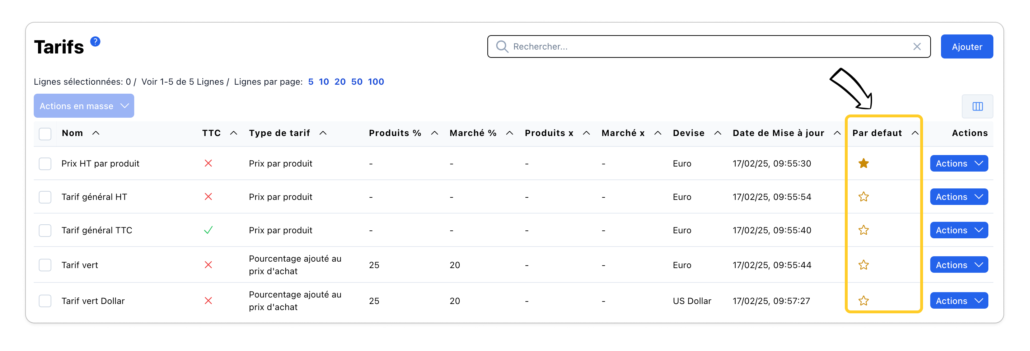
Le tarif par défaut est symbolisé par l’étoile dorée. Une fois avoir défini votre tarif par défaut, il sera proposé en premier sur les fiches client sauf si vous avez appliqué un tarif spécifique à la famille client.
Modifier un tarif
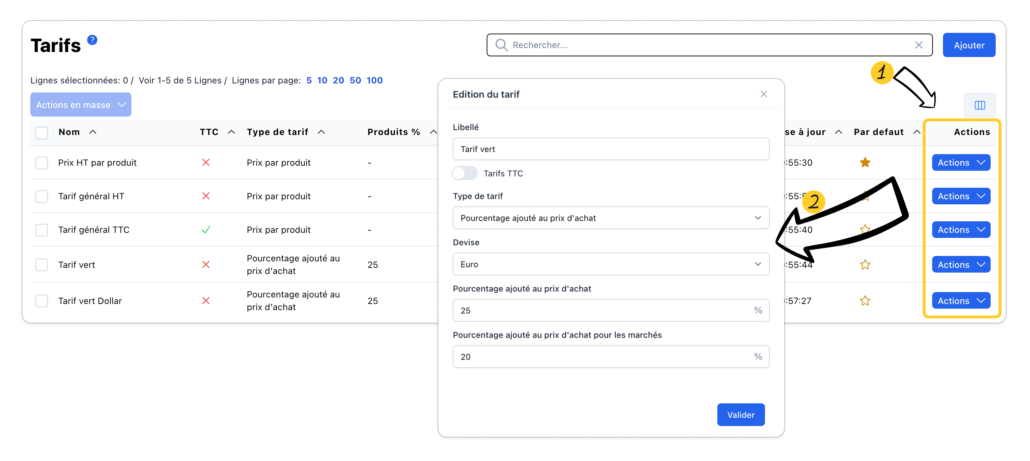
Cliquez sur « Actions » > « Editer ». Vous pouvez effectuer la modification puis valider.
Une fois avoir validé les modifications sur le tarif, la modification sera appliquée sur tous les prix de vente de ce tarif sur chaque fiche article.
Supprimer un tarif
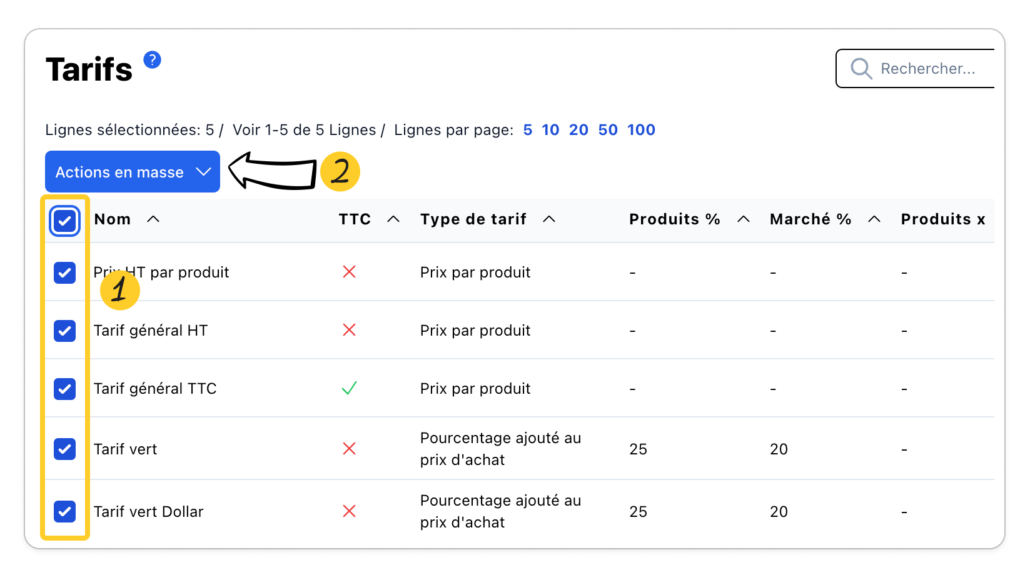
Sélectionner la ou les lignes des tarifs à supprimer, puis cliquer sur « Actions en masse » > « Supprimer »
Certains tarifs ne pourront faire l’objet d’une suppression
- Les tarifs « système » (Tarif général HT et tarif Général TTC) pourront être renommés mais non supprimés
- Le tarif défini par défaut. Sélectionner un autre tarif par défaut afin de procéder à la suppression du tarif souhaité.
Les actions en masse
Des actions en masse sont possibles depuis la liste des tarifs :
- Export de la liste aux formats CSV, Excel ou PDF
- Suppression en masse
Sélectionner les éléments souhaités puis cliquer sur « Actions en masse ». L’action en masse s’effectuera sur les lignes sélectionnées uniquement.
Affichage et organisation des colonnes
Personnalisez l’affichage de la liste avec les colonnes disponibles.
- Cliquer sur le bouton « Gestion des colonnes »
- cliquer sur le bouton « Oeil » pour afficher ou masquer les colonnes souhaitées
- Organisez l’ordre des colonnes en positionnant le curseur de votre souris sur l’icone « 3 lignes »
- Cliquer sur réinitialiser pour revenir à l’affichage par défaut
Appliquer un tarif à une famille client ou à un client
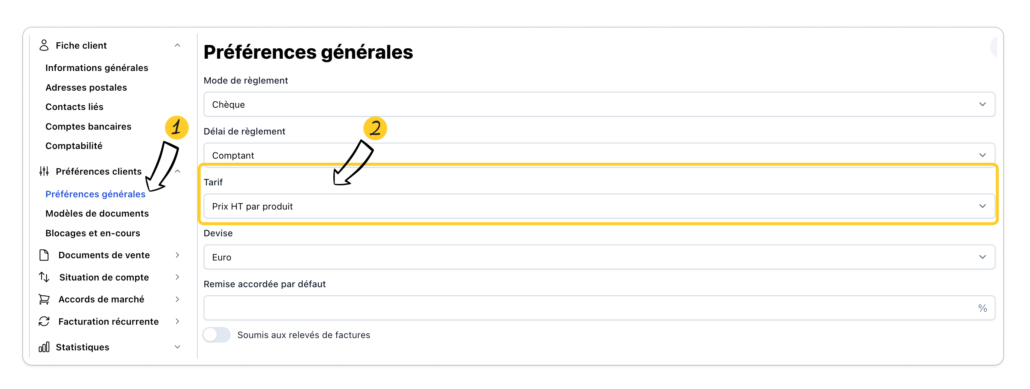
Depuis la fiche client, le tarif par défaut est appliqué soit celui issu de la famille client ou a défaut du tarif par défaut. Vous pouvez appliquer un autre tarif depuis le sélecteur « Tarif »
- Depuis une famille client
- Depuis une fiche client
Définir les prix de vente de chaque tarif sur une fiche produit
Depuis la fiche produit, dans la carte « Prix de vente » sélectionner le tarif souhaité pour accéder ou modifier son ou ses prix de vente en fonction de sa tarification (Prix unique, prix net par quantité ou remises par quantités).
Modifier le tarif depuis un document de vente
Tant que votre document de vente n’est pas finalisé, vous pouvez modifier le tarif à appliquer aux lignes de ventes issues du catalogue articles d’un document de vente. Depuis le bandeau d’actions sur la gauche, sélectionner le tarif souhaité
Importer des tarifs
Si vos tarifs sont gérés manuellement, vous pouvez procéder à un import de tarif ou effectuer une mise à jour de tarifs.

