Ajouter ou modifier une promotion
Créez des promotions pour animer votre activité. Segmentez les clients bénéficiaires de vos soldes, promotions, ou tarifs spécifiques.
Comment créer une promotion ?
Depuis la liste des promotions cliquer sur le bouton « + » pour ajouter une promotion, et accéder à son paramétrage.

Paramétrer une promotion
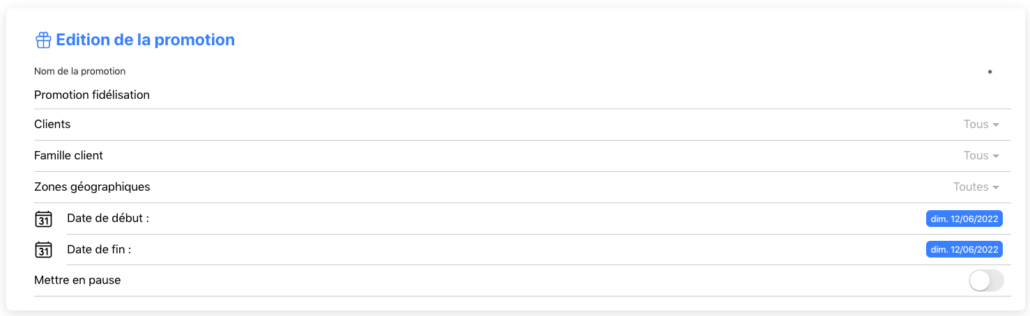
Depuis l’édition de votre promotion vous pouvez définir ses différents critères :
- Le nom de la promotion.
- A qui s’adresse la promotion : Tous les clients, une selection de clients, une famille client, une zone géographique ou seulement un seul client.
- Mettre en pause votre promotion si besoin
Sélectionner les articles à attribuer à la promotion
Depuis l’édition de votre promotion, cliquer sur le bouton « + » pour ajouter un article à la promotion.

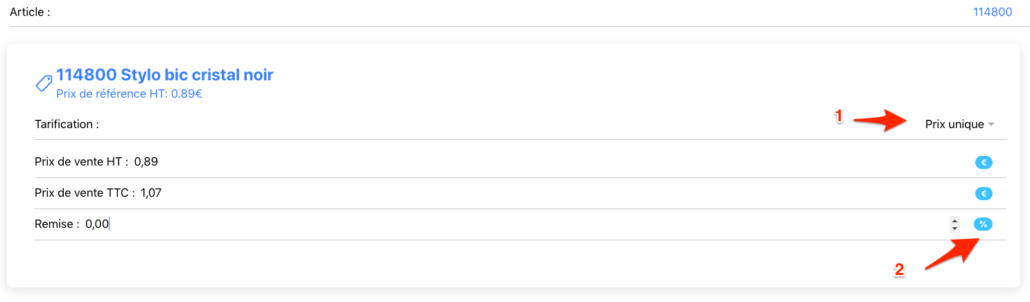
Vous pouvez choisir le type de tarification à appliquer à votre article en promotion (1) :
- Prix unique : seul un prix promotionnel est à définir
- Prix net par quantités : Créer votre grille de prix promotionnel en fonction d’une borne de quantités vendues
- Remises par quantités : Créer votre grille de remise à appliquer en fonction des quantités vendues
Dans le cas d’un promotion en prix unique vous pouvez choisir la méthode à appliquer (2) :
- Soit appliquer une remise sur le prix de vente du tarif par défaut de la fiche article
- Soir appliquer prix de vente qui viendra en remplacement des tarifs de la fiche produit
Les statuts des promotions
Depuis la liste des promotions, visualisez directement le statut de chaque promotion.

- Actif : La promotion est en cours
- A venir : La promotion est planifiée selon la plage de date définie, mais n’est pas fonctionnelle
- En pause : La promotion est suspendue
- Terminé : La date de fin de l’abonnement a été atteinte.
Du coté du document de vente
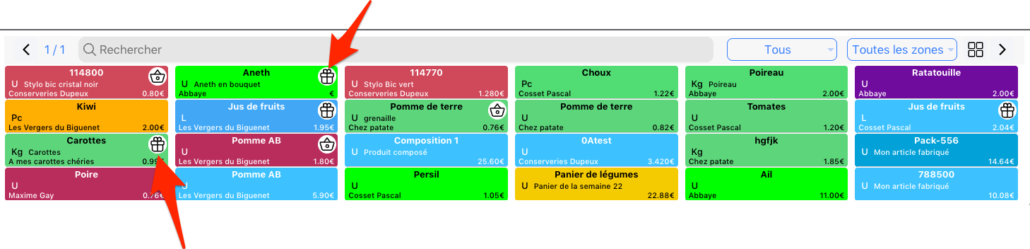
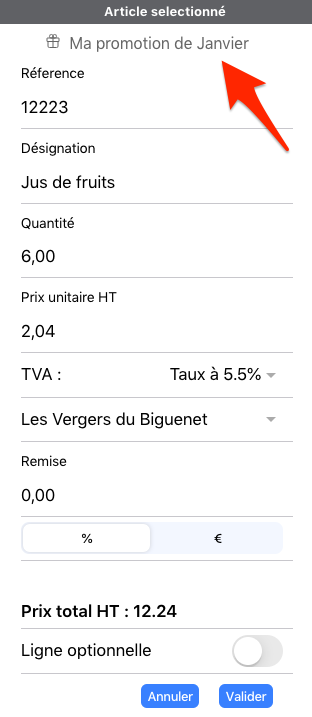
Une fois votre promotion créée et active, dès que vous effectuez un document de vente pour un client élligible à la promotion, l’article est identifiable par l’icône « Promotion »